

Das Advisor-Tool bietet Ihnen eine zentrale Übersicht über den Zustand und die Leistung Ihrer Website.
Es hilft Ihnen, wichtige Elemente zu überwachen, die sich auf Folgendes auswirken:
Die Sichtbarkeit Ihrer Website in Suchmaschinen
SEO- und Indexierungsstatus
Anforderungen an die rechtliche Compliance
Sicherheits- und Vertrauensindikatoren
Möglichkeiten zur professionellen Verbesserung
Mit Advisor erhalten Sie eine einfache „Auf-einen-Blick“-Ansicht dessen, was gut funktioniert und wo noch Handlungsbedarf besteht.
So öffnen Sie das Advisor-Tool:
Gehen Sie zu Ihrem Website-Dashboard
Klicken Sie im Seitenmenü auf Advisor
Prüfen Sie im Tab Main die Statusanzeigen
Verwenden Sie oben die Schaltfläche Filter, um sich auf eine bestimmte Kategorie zu konzentrieren
Advisor ist in mehrere Themenbereiche unterteilt.
Sie können alles auf einmal anzeigen oder nach Themen filtern.
Dies ist die Standardansicht und zeigt das vollständige Website-Audit an einer Stelle.
Von hier aus können Sie:
Alle Indikatoren sofort sehen
Auf jede Warnung oder Empfehlung klicken
Probleme direkt im Tool beheben
Der SEO-Bereich hilft Ihnen, zu verbessern, wie Ihre Website in Suchmaschinen erscheint und wie leicht sie online gefunden werden kann. Er bietet Ihnen eine Echtzeitansicht der Bewertungen und Probleme Ihrer Seiten.
Meta-Tags umfassen den Title und die Description Ihrer Startseite, die in den Google-Suchergebnissen angezeigt werden.
Sie können außerdem für jede Seite Ihrer Website Meta-Tags hinzufügen. Neue Meta-Tags werden automatisch im Status Ihrer SEO-Übersicht für die jeweilige Seite berücksichtigt.
Mehr erfahren: Website-Meta-Tags bearbeiten, um SEO zu verbessern
Ihre Sitemap hilft Suchmaschinen dabei, alle Seiten Ihrer Website zu finden und zu indexieren.
So finden Sie Ihre Sitemap:
Option 1 (Advisor Tool)
Klicken Sie auf den Indikator Sitemap
Kopieren Sie den Sitemap-Link
Option 2 (Website Editor)
Öffnen Sie Pages
Suchen Sie die Homepage
Klicken Sie auf das Zahnradsymbol → SEO
Kopieren Sie den Sitemap-Link oben auf dem Bildschirm
Wenn Sie Ihre Sitemap über die Google Search Console einreichen, kann Ihre Website schneller in den Suchergebnissen erscheinen.
Ein Favicon ist das kleine Symbol, das angezeigt wird:
Neben Ihrer Website in Browser-Tabs
Neben Ihrer Website in den Suchergebnissen
Das Hinzufügen eines Favicons stärkt Ihre Markenidentität.
Mehr erfahren: Website-Name, Logo und Favicon
Im Tab SEO Pages – Audit können Sie Ihre Seiten sehen und die SEO-Leistung in Echtzeit prüfen – und auch, wie sich vorgenommene Änderungen auf die Seitenbewertung auswirken.
Das Audit liefert:
Gesamt-SEO-Score
Scan-Datum
Anzahl der gescannten Seiten
Bestandene und nicht bestandene Tests
Für jede Seite sehen Sie:
Welche Tests erfolgreich waren
Wichtigste Fokus-Keywords
Verbesserungsvorschläge
Klicken Sie auf Manage, um das SEO der Seite direkt über das Tool zu bearbeiten.
Websites mit einer eigenen Domain (z. B. ihrewebsite.com) erhalten in der Regel mehr Traffic als Websites, die eine Subdomain verwenden.
Eine eigene Domain verbessert:
Suchsichtbarkeit
Branding
Professionellen Eindruck
Mehr erfahren: So suchen und bestellen Sie eine Domain
Hinweis: Um Ihre Domain mit Ihrer Website zu verbinden, müssen Sie Ihr Website-Paket auf eines unserer Premium-Pakete upgraden.
Mehrere Sprachen helfen Ihnen, internationale Besucher zu erreichen und verbessern die globale SEO.
So verwalten Sie Sprachen:
Klicken Sie auf den Indikator Multiple Languages
Wählen Sie Manage Languages
Diese Funktion erstellt automatisch Links zwischen verwandten Seiten und Beiträgen.
Interne Links helfen dabei:
Dass Suchmaschinen die Struktur Ihrer Website besser verstehen
Dass Besucher weitere Inhalte entdecken
So verwalten Sie diese Einstellung:
Klicken Sie auf den Indikator
Wählen Sie Navigate to Blog Settings oder Article Settings
Der Keywords Manager hilft Ihnen, die wichtigsten Keywords für Ihr Unternehmen zu verfolgen und zu optimieren.
Er zeigt:
Keywords, für die Sie ranken
Neue Keyword-Chancen
Klicken Sie auf den Indikator → Go to Keyword Manager
Recommended Content ist ein AI-gestützter Assistent, der basierend auf Ihrer Website Themen für Blog- und Artikelbeiträge vorschlägt.
Klicken Sie auf den Indikator → Generate Content Now
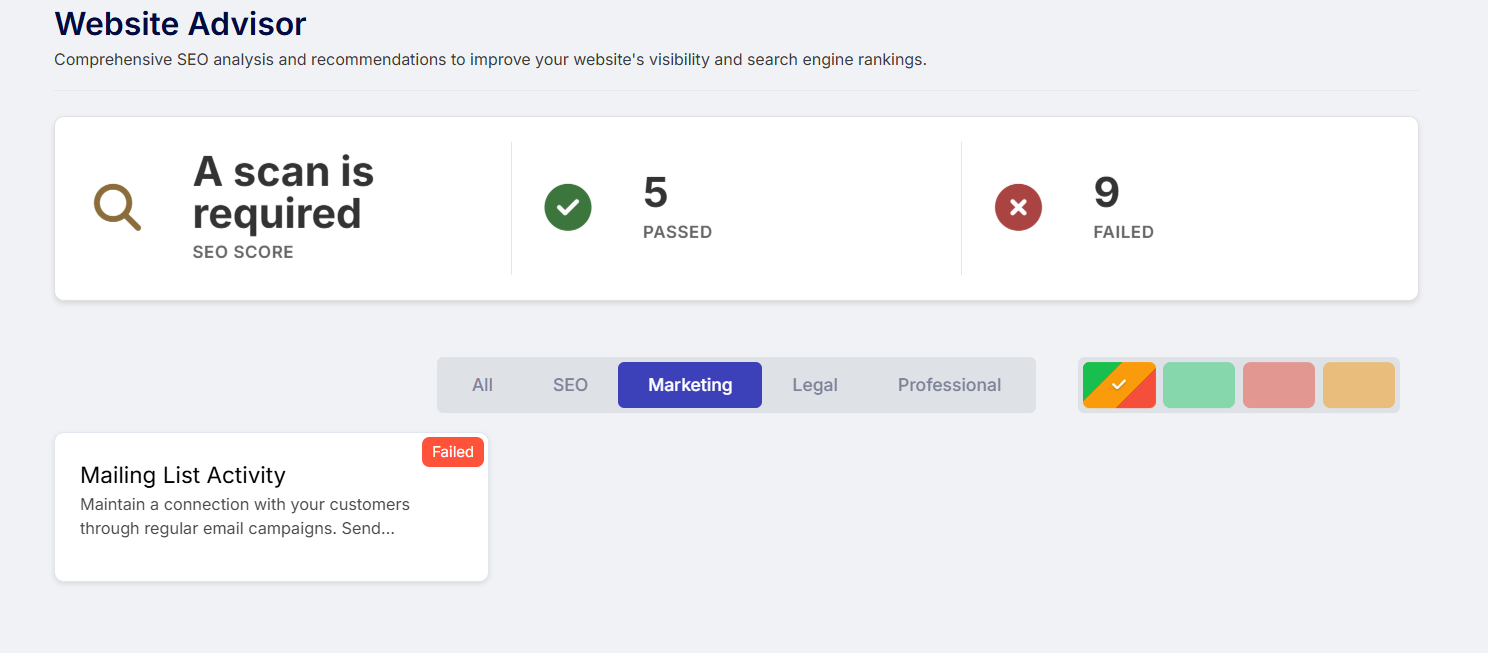
Der Marketing-Bereich hilft Ihnen, Ihr Engagement und Ihre Kampagnenaktivitäten zu verfolgen.
Dieser Indikator zeigt, ob Sie kürzlich E-Mail-Kampagnen versendet haben.
Von hier aus können Sie:
Ihre erste E-Mail-Kampagne erstellen
Ihren Versandverlauf ansehen
Mit Ihrer Zielgruppe in Kontakt bleiben
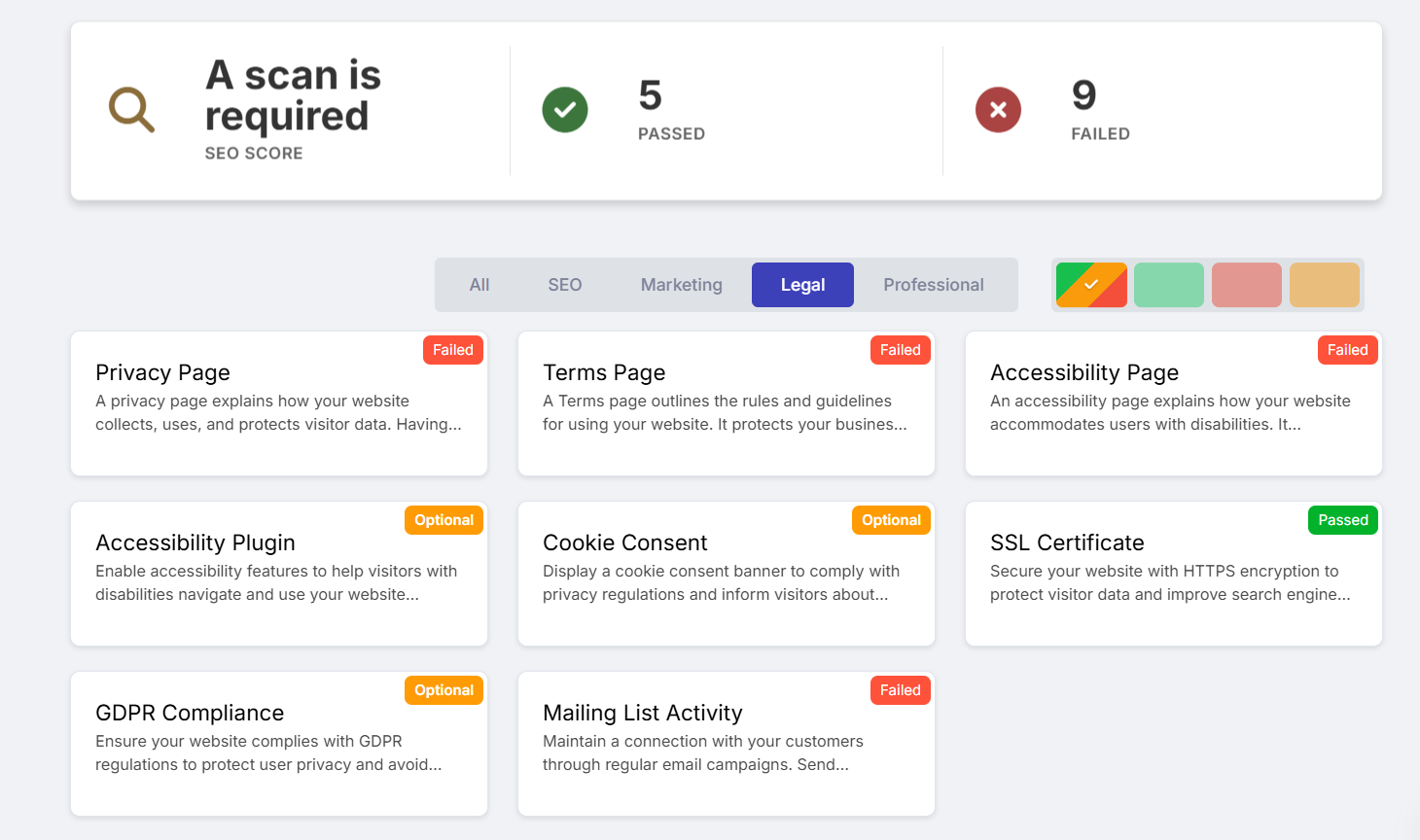
Die rechtliche Übersicht hilft Ihnen, wichtige rechtliche und Sicherheitsanforderungen zu erfüllen.
Dieser Indikator zeigt, ob Ihre Website die erforderlichen rechtlichen Hinweise enthält.
Klicken Sie auf eine Option, um:
Zu erfahren, warum das wichtig ist
Den Editor zu öffnen
Den Hinweis zu Ihrer Website hinzuzufügen
Mehr erfahren: Datenschutzerklärung, Barrierefreiheitserklärung und Nutzungsbedingungen
Dieser Indikator zeigt, ob ein Barrierefreiheits-Plugin aktiv ist.
Falls nicht, klicken Sie auf:
Add Plugin - um es automatisch zu aktivieren
Die Cookie-Einwilligung ist in vielen Regionen erforderlich.
Falls sie fehlt, klicken Sie auf:
Open Editor - um das Einwilligungs-Banner hinzuzufügen
Dieser Indikator zeigt an, ob Ihre Website mit SSL (HTTPS) geschützt ist.
SSL verbessert:
Sicherheit
Vertrauen
Suchmaschinen-Ranking
Advisor bietet Hinweise dazu, ob Ihre Website die Anforderungen der DSGVO erfüllt und welche Schritte ggf. noch erforderlich sind.
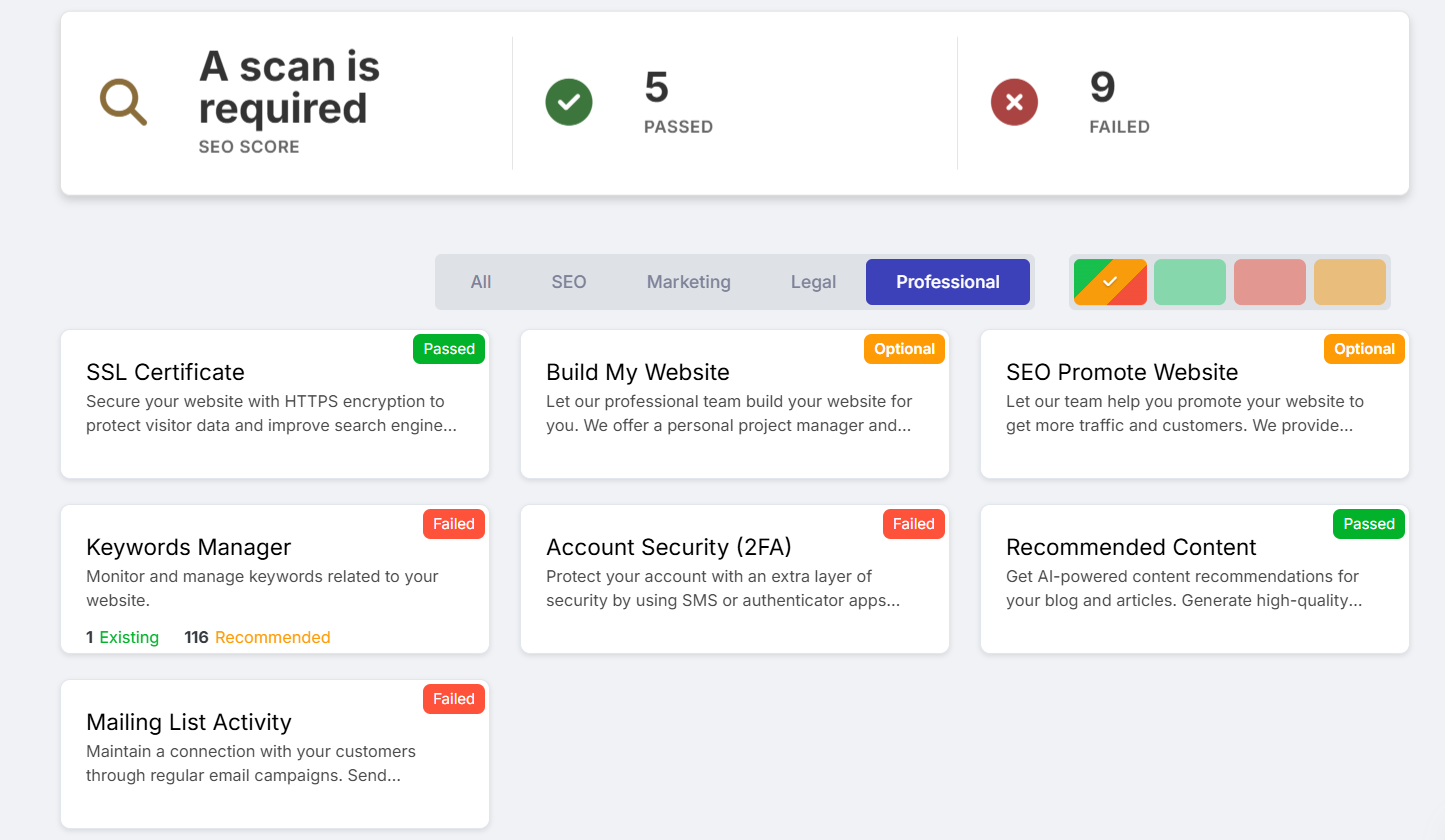
Dieser Bereich hebt allgemeine Verbesserungen und professionelle Services hervor, die für Ihre Website verfügbar sind.
Diese Indikatoren bieten Zugriff auf professionelle Design- und SEO-Services.
Sie können auf Start Now klicken, um Pakete zu entdecken und Expertenhilfe beim Erstellen und Bewerben Ihrer Website zu erhalten.
Die Zwei-Faktor-Authentifizierung fügt Ihrem Konto eine zusätzliche Sicherheitsebene hinzu.
So aktivieren Sie sie:
Klicken Sie auf den Indikator
Wählen Sie Manage Security Settings
Im Tab Keywords Manager können Sie Ziel-Keywords zur SEO-Optimierung verwalten.
Sie können:
Alle hinzugefügten Keywords ansehen
Neue Keywords manuell hinzufügen
So fügen Sie Keywords hinzu:
Klicken Sie auf Add Keyword
Geben Sie Keywords durch Kommas getrennt ein
Beispiel:
website builder, website design, online store
Die Keyword-Tabelle enthält:
Keyword – der von Ihnen hinzugefügte Begriff
Volume – Suchpopularität
Competition – wie viele Websites denselben Begriff anvisieren
Website Pages – wo das Keyword erscheint
Source – manuell oder AI-generiert
Actions – Vorschläge ansehen oder Keywords löschen
Verwenden Sie die Filter oben, um die Ergebnisse zu sortieren nach:
Alphabetischer Reihenfolge
Suchvolumen
Wettbewerbsniveau
Anzahl der Vorkommen
Das Targeting basiert auf Ihren AI-Ländereinstellungen und beeinflusst den gesamten SEO-Fokus Ihrer Website.
Dieser Tab enthält AI-generierte Inhalte, die für Ihre Website erstellt wurden.
Die Tabelle zeigt:
Thema
Verwendete Keywords
Erstellungsdatum
Status (veröffentlicht oder nicht)
Sie können:
Inhalte in der Vorschau ansehen
Direkt veröffentlichen
So erstellen Sie einen neuen Beitrag:
Klicken Sie auf Generate Content
Füllen Sie Folgendes aus:
Short (bis zu 500 Wörter)
Medium (bis zu 1000 Wörter)
Long (bis zu 1500 Wörter)
Very Long (bis zu 2500 Wörter)
List Style
Step-by-Step Guide
Storytelling
Problem & Solution
Review & Comparison
Research Report
AI Credits werden für AI-gestützte Funktionen und andere Aktionen verwendet. Ihr Kontingent ist in zwei Typen aufgeteilt: Plan-Credits, die sich in jedem Abrechnungszeitraum zurücksetzen, und Bonus-Credits, die dauerhaft bleiben. Die Credits-Seite zeigt, wie viele Credits Ihnen plattformweit zur Verfügung stehen.
Mehr erfahren über die AI-Credits-Seite
Hinweis:
AI Credits sind mit Ihrem Konto verknüpft und nicht mit einem bestimmten Paket. Beim Upgrade auf ein Premium-Paket erhalten Sie einen zusätzlichen AI-Credit-Bonus; der Bonus variiert je nach ausgewähltem Paket.
Sobald Inhalte generiert wurden:
Erscheinen sie in Ihrer Inhaltstabelle
Klicken Sie auf Publish, um sie Ihrer Website hinzuzufügen
Prüfen und speichern Sie, bevor sie live gehen
Im Tab 301 Redirects können Sie Besucher und Suchmaschinen von einer URL auf eine andere weiterleiten.
Mehr erfahren: 301 Redirects Tool