

Das Advisor-Tool ist eine Funktion, mit der Sie einen zentralen Überblick über den Zustand Ihrer Website erhalten. Das Tool bietet Ihnen eine Gesamtübersicht über wichtige Elemente Ihrer Website, die sich auf die Sichtbarkeit im Web, die Präsenz in Suchmaschinen sowie den rechtlichen Status, die Sicherheit und die Einhaltung von Vorschriften auswirken.
So verwenden Sie das Advisor-Tool:
Gehen Sie zu Ihrem Website-Dashboard.
Klicken Sie im Seitenmenü der Website auf Advisor
Prüfen Sie innerhalb der Registerkarte Main den Status der relevanten Einstellungen für die Prüfung.
Klicken Sie oben im Advisor-Tool auf die Schaltfläche „Filter“, um die Übersicht zu jedem Thema einzeln anzuzeigen.
Dies ist der Standardfilter. Er zeigt Ihnen sofort eine Übersicht über alle verschiedenen Elemente des Tools, sodass Sie Probleme umgehend beheben können.
Sie können auf jeden Indikator klicken, um ein Problem anzuzeigen und es zu korrigieren.
Diese Tags sind der Titel und die Beschreibung Ihrer Startseite – also das, was Nutzer in den Suchergebnissen sehen, wenn sie nach Ihrer Website suchen. Sie können außerdem für jede Seite Ihrer Website Meta-Tags hinzufügen. Lesen Sie mehr über das Bearbeiten von Website-Meta-Tags zur Verbesserung von SEO.
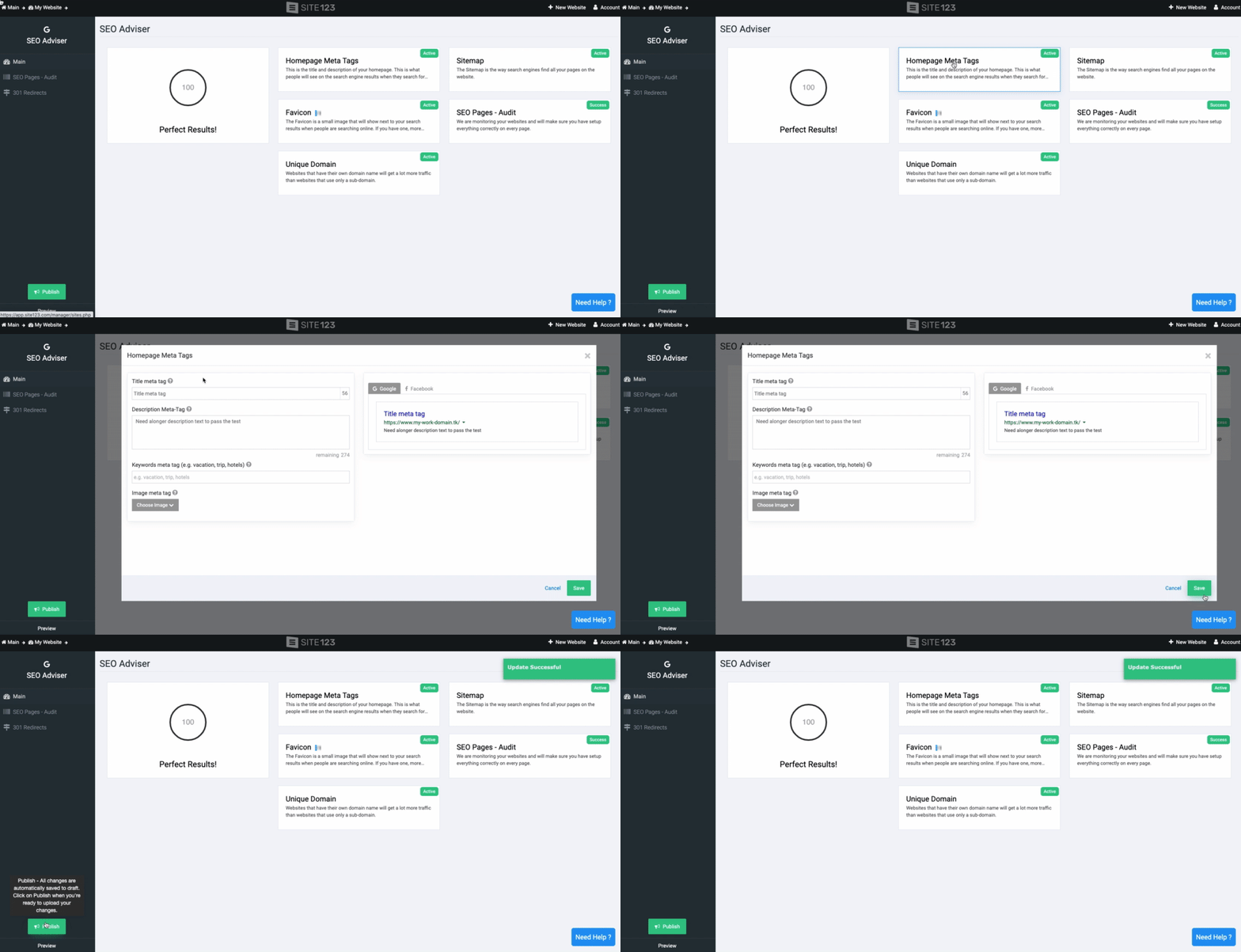
Die Sitemap ist die Grundlage dafür, dass Suchmaschinen alle Seiten Ihrer Website finden. Verbinden Sie Ihre Website mit der Google Search Console und reichen Sie Ihre Sitemap ein, um eine schnelle Indexierung zu ermöglichen. So finden Sie Ihre Sitemap:
Klicken Sie im Advisor-Bildschirm auf den Indikator Site Map und kopieren Sie den Site-Map-Link.
ODER
Klicken Sie im Website-Editor auf Pages und suchen Sie die Homepage in Ihrer Seitenliste.
Klicken Sie auf das Zahnrad-Symbol daneben und wählen Sie SEO.
Kopieren Sie den Site-Map-Link oben im SEO-Bildschirm der Startseite.

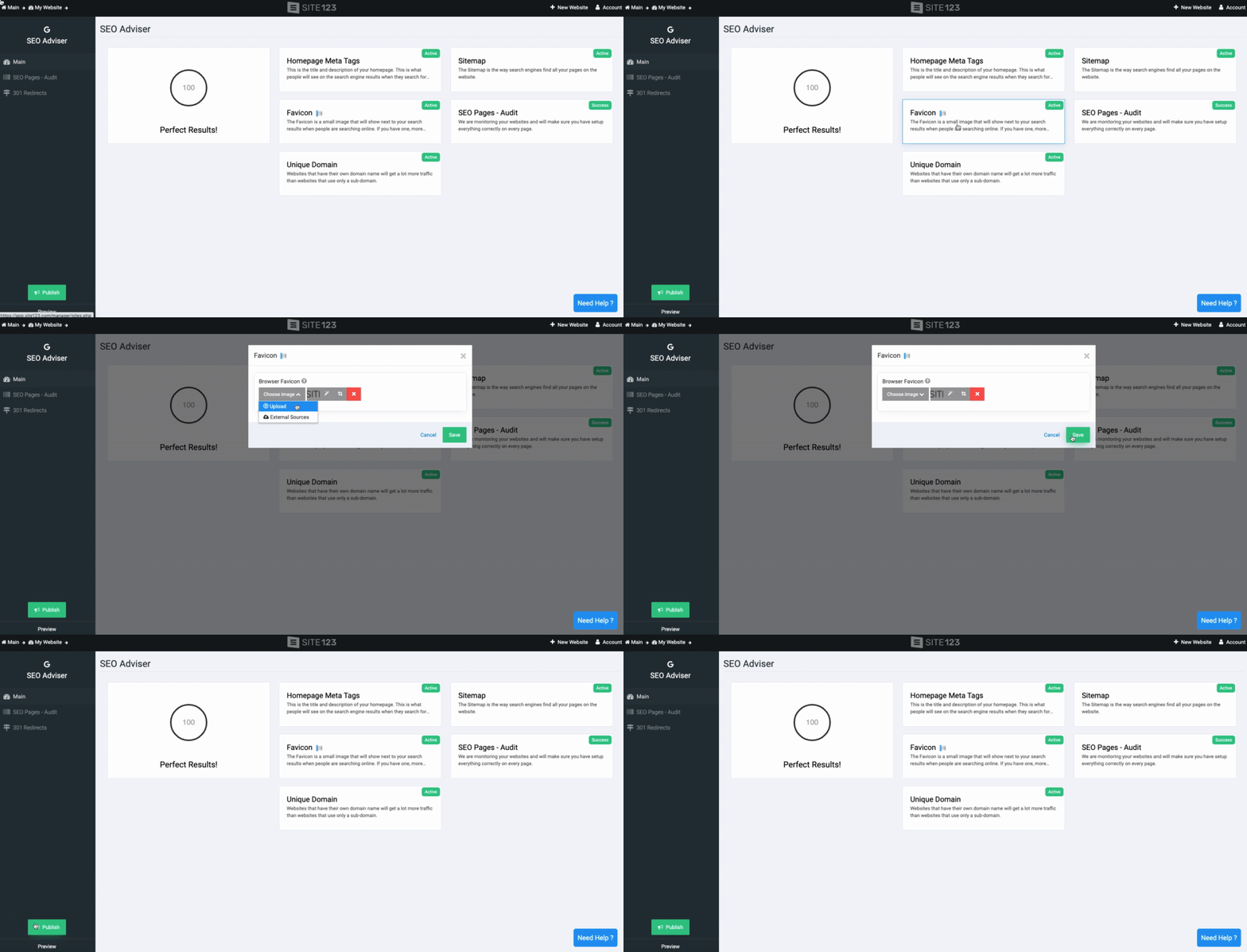
Ein Favicon ist ein kleines Bild, das neben Suchergebnissen angezeigt wird, wenn Nutzer online nach Ihrer Website suchen. Es erscheint außerdem im Browser-Tab neben der URL Ihrer Website und verleiht Ihrer Website und Marke eine eindeutige Identität.
Lesen Sie mehr über Name, Logo und Favicon.
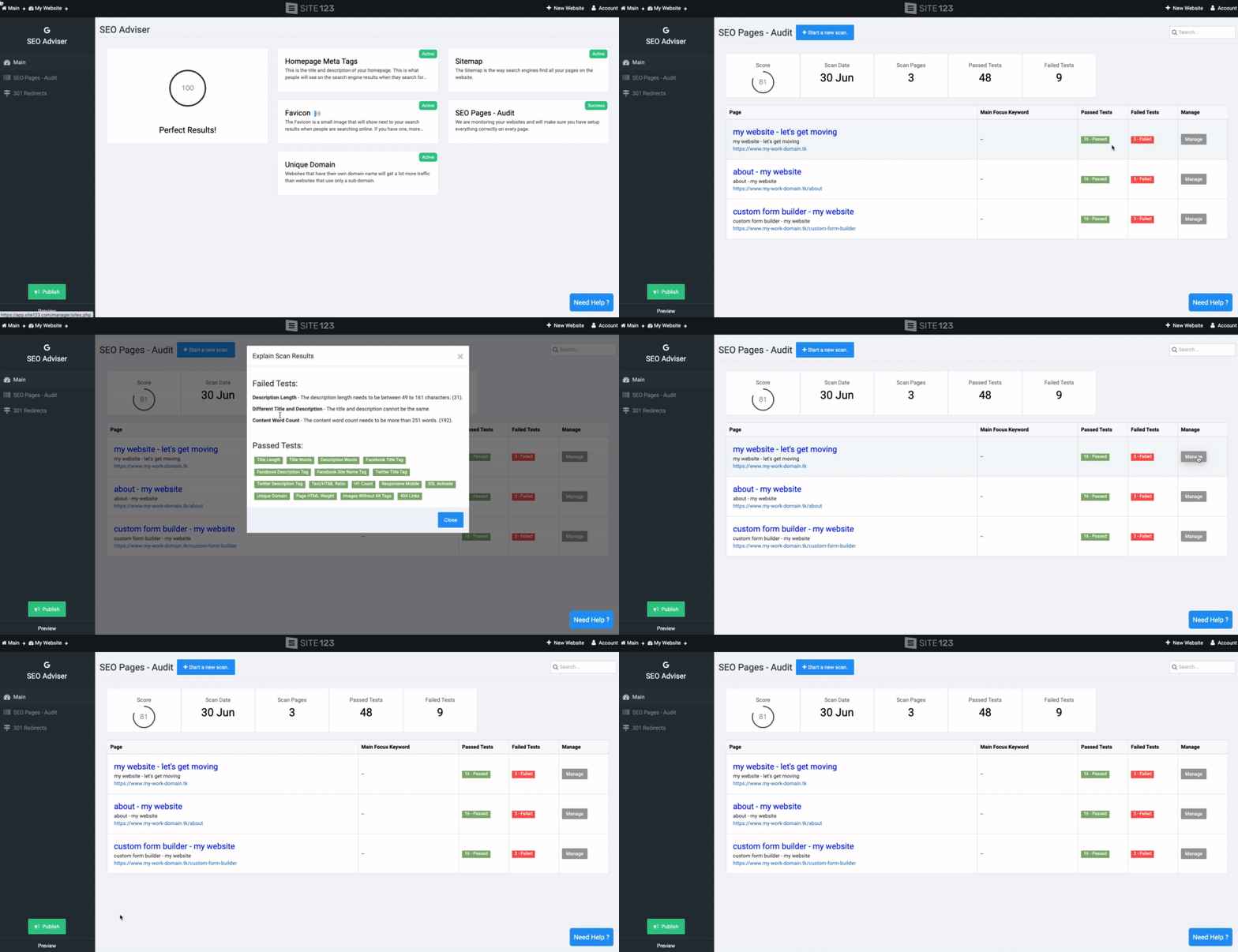
In der Registerkarte SEO Pages - Audit können Sie Audits ausführen und prüfen, ob Ihr SEO für Suchergebnisse optimal ist. Das Tool scannt die Seiten Ihrer Website und zeigt die Gesamtbewertung der Website, das Scan-Datum, die Anzahl der gescannten Seiten sowie die Summe der bestandenen und nicht bestandenen Tests an.
Für jede Seite Ihrer Website zeigt das Tool, welche Tests bestanden wurden, die wichtigsten Fokus-Keywords sowie, was Sie bearbeiten müssen, um die verbleibenden Tests zu bestehen.
Klicken Sie auf die Schaltfläche Manage, um das SEO der Seite direkt im Tool zu bearbeiten.
Websites mit einer eigenen Domain erhalten deutlich mehr Traffic als Websites, die eine Subdomain verwenden.
Eine eigene Domain ist entscheidend für die Sichtbarkeit und Vermarktung Ihrer Website, da sie sowohl für potenzielle Kunden als auch für Suchmaschinen leichter zu finden ist. Lesen Sie mehr darüber, wie Sie eine Domain suchen und bestellen.
Wenn Sie Ihrer Website mehrere Sprachen hinzufügen, können Sie Besucher aus aller Welt besser erreichen und Ihr internationales SEO deutlich verbessern.
Um die Sprachen Ihrer Website hinzuzufügen oder zu verwalten, klicken Sie auf den Indikator und anschließend auf Manage Languages.
Nutzen Sie unsere SEO-Promotion-Pakete und Services. So können Sie sicher sein, dass Ihre SEO-Anforderungen von einem professionellen Team betreut werden, das sich darauf spezialisiert hat, Ihre Website auf das nächste Level zu bringen. Klicken Sie auf den Indikator, um mehr über unsere SEO Promotion-Services und den Ablauf zu erfahren.
Der automatische interne Linkaufbau ist eine Funktion, die Links zwischen thematisch verwandten Seiten oder Beiträgen Ihrer Website erstellt. Diese Links helfen Suchmaschinen, die Struktur Ihrer Website besser zu verstehen, und erleichtern es Besuchern, weitere Inhalte zu entdecken, ohne die aktuelle Seite zu verlassen. Klicken Sie auf den Indikator und anschließend auf Navigate to Blog Settings oder Navigate to Article Settings, um diese Option je nach Seite zu bearbeiten.
Keywords Manager hilft Ihnen dabei, die für Ihr Unternehmen wichtigsten Keywords zu verfolgen und zu optimieren. Er zeigt, für welche Keywords Sie derzeit ranken, und schlägt neue Möglichkeiten vor. Klicken Sie auf den Indikator und anschließend auf Go to Keyword Manager.
Content Recommended ist der AI-gestützte Content-Assistent, der Ihnen hilft, hochwertige Blogbeiträge und Artikel zu erstellen. Er analysiert Ihre Website und Ihre Branche, um relevante Themen vorzuschlagen und ansprechende Inhalte zu generieren. Klicken Sie auf den Indikator und anschließend auf Generate Content Now.
Nutzen Sie diese Übersicht, um den Status Ihrer Marketingkampagnen zu prüfen.
Marketingkampagnen sind wichtig, um mit Ihren Nutzern in Kontakt zu bleiben, sie über die Entwicklung Ihres Unternehmens zu informieren und sie über Neuigkeiten auf dem Laufenden zu halten.
Die rechtliche Übersicht liefert Ihnen einen wichtigen Überblick über die unterschiedlichen rechtlichen und sicherheitsbezogenen Anforderungen Ihrer Website.
Dieser Indikator informiert Sie darüber, ob Sie die entsprechenden Erklärungen bereits auf Ihrer Website hinzugefügt haben. Wenn Sie auf eine der Optionen klicken, erscheint ein Pop-up-Fenster, das die Bedeutung der jeweiligen Erklärung erläutert, und Sie können über die Schaltfläche Open Editor die entsprechende Erklärung hinzufügen. Lesen Sie mehr über das Hinzufügen von Datenschutzerklärung, Barrierefreiheitserklärung und Nutzungsbedingungen.
Dieser Indikator zeigt an, ob Ihrer Website ein Accessibility Plugin hinzugefügt wurde. Falls nicht, wird das Plugin durch Klicken auf den Indikator und anschließend auf die Schaltfläche Add Plugin automatisch zu Ihrer Website hinzugefügt.
Dieser Indikator zeigt an, ob Sie eine Cookie-Einwilligung hinzugefügt haben. Falls nicht, wird das Plugin durch Klicken auf den Indikator und anschließend auf die Schaltfläche Open Editor automatisch zu Ihrer Website hinzugefügt.
Dieser Indikator zeigt Ihnen den Status der SSL-Zertifikate Ihrer Website.
Dieser Indikator zeigt Ihnen die Konformität Ihrer Website mit der GDPR. Er bietet einen Überblick über die Verordnung sowie ein Tipp-Feld mit Hinweisen, was für Ihre Website noch zu erledigen ist.
Die professionelle Übersicht liefert Ihnen Informationen zu wichtigen allgemeinen Elementen Ihrer Website.
Diese Indikatoren stellen Ihnen unsere Services „Build My Site“ und „SEO Promote Website“ vor. So können Sie mehr über unsere Pakete für professionelles Design und SEO Promotion sowie über den Ablauf erfahren. Außerdem können Sie auf „Start now“ klicken und Ihre Online-Reise mit einer professionell gestalteten und beworbenen Website beginnen.
Keywords Manager hilft Ihnen dabei, die für Ihr Unternehmen wichtigsten Keywords zu verfolgen und zu optimieren. Er zeigt, für welche Keywords Sie derzeit ranken, und schlägt neue Möglichkeiten vor. Klicken Sie auf den Indikator und anschließend auf Go to Keyword Manager.
Die Zwei-Faktor-Authentifizierung (2FA) fügt beim Anmelden in Ihr Konto einen zusätzlichen Sicherheitsschritt hinzu. Selbst wenn jemand Ihr Passwort kennt, kann er ohne die zweite Verifizierungsmethode nicht auf Ihr Konto zugreifen. Mit diesem Indikator können Sie sehen, ob Sie die 2FA-Option in Ihrem Konto aktiviert haben. Klicken Sie auf den Indikator und anschließend auf Manage Security Settings.
Content Recommended ist der AI-gestützte Content-Assistent, der Ihnen hilft, hochwertige Blogbeiträge und Artikel zu erstellen. Er analysiert Ihre Website und Ihre Branche, um relevante Themen vorzuschlagen und ansprechende Inhalte zu generieren. Klicken Sie auf den Indikator und anschließend auf Generate Content Now.
Der Keyword Manager ermöglicht es Ihnen, Ziel-Keywords für Ihre Website zu verfolgen und zu verwalten, um Inhalte zu optimieren und die Sichtbarkeit in Suchmaschinen zu verbessern.
Unter dieser Registerkarte sehen Sie alle hinzugefügten Keywords.
Das Tool ermöglicht Ihnen außerdem, Ziel-Keywords manuell hinzuzufügen. Klicken Sie oben im Keywords-Manager-Bildschirm auf die Schaltfläche „Add Keyword“ und fügen Sie Keywords hinzu, die Ihre Website, Ihr Unternehmen oder Ihre Dienstleistung am besten beschreiben. Keywords sollten durch Kommas getrennt hinzugefügt werden, zum Beispiel: Website, Website building, Website design.
Die hinzugefügten Keywords werden in der Haupttabelle angezeigt:
Verwenden Sie die Filter oben im Keywords Manager screen, um die angezeigten Informationen zu sortieren.
Sort By – Verwenden Sie diese Option, um die Liste nach alphabetischer Reihenfolge (A–Z oder Z–A), Volume sowie Competition (niedrig bis hoch oder hoch bis niedrig) zu sortieren.
Appearance Count – Verwenden Sie diese Option, um die Liste anhand der Anzahl der Vorkommen Ihrer Wörter auf Ihren Seiten zu sortieren.
Country – Basierend auf Ihren AI-Einstellungen wird die Liste auf einen bestimmten Ländermarkt ausgerichtet. Klicken Sie auf „Change“, um die Einstellungen zu bearbeiten.
Beachten Sie, dass dies auch das Zielland Ihrer gesamten Website beeinflusst.
In der Registerkarte 301 Redirects können Sie Besucher und Suchmaschinen auf eine andere URL weiterleiten als die, die sie ursprünglich im Browser eingegeben oder in den Suchergebnissen ausgewählt haben. Lesen Sie mehr über das 301-Redirects-Tool.
Hinweis:
Klicken Sie auf Publish, um Ihre Website mit allen im Tool vorgenommenen Änderungen zu aktualisieren.
Websites, die mit dem Gold-Paket oder höher aktualisiert wurden, können alle Seiten scannen, während niedrigere Pakete nur 3 Seiten scannen können.
Nach jedem Audit wird eine E-Mail-Zusammenfassung an den Website-Inhaber gesendet.
