Richten Sie Ihre geschäftliche E-Mail in Outlook 2010 ein
Sie können Ihr geschäftliches E-Mail-Konto mit Microsoft Outlook 2010 verbinden, um Nachrichten direkt von Ihrem Desktop aus zu senden und zu empfangen.
Folgen Sie den untenstehenden Schritten, um die Einrichtung abzuschließen.
Öffnen Sie Outlook 2010
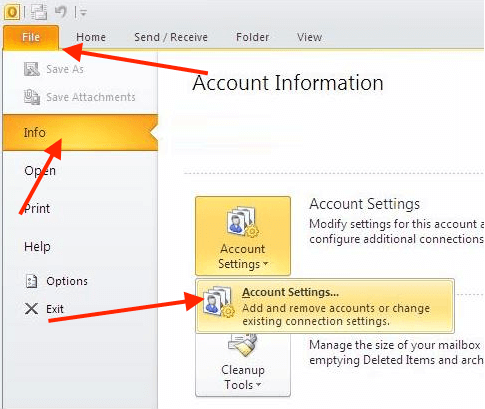
Klicken Sie auf Datei
Wechseln Sie zu Informationen
Klicken Sie auf Kontoeinstellungen
Wählen Sie im Dropdown-Menü erneut Kontoeinstellungen aus
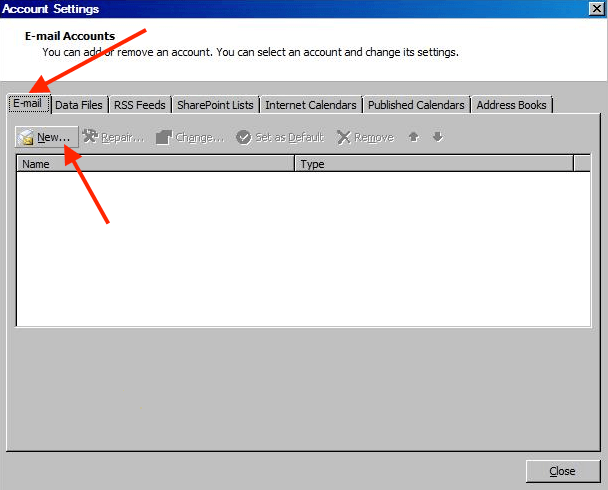
Klicken Sie auf der Registerkarte E-Mail auf Neu…
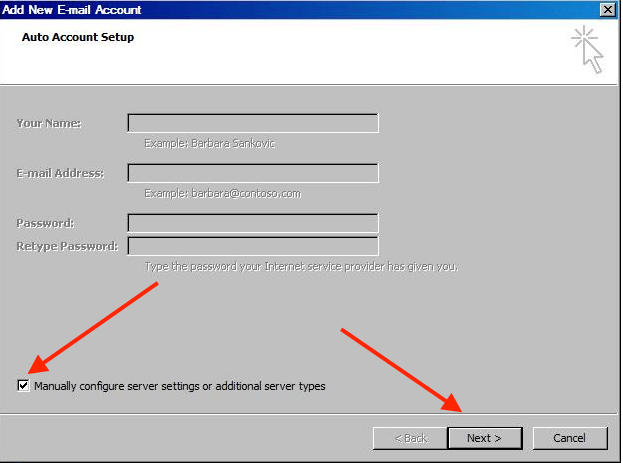
2. Wählen Sie Servereinstellungen oder zusätzliche Servertypen manuell konfigurieren
3. Klicken Sie auf Weiter
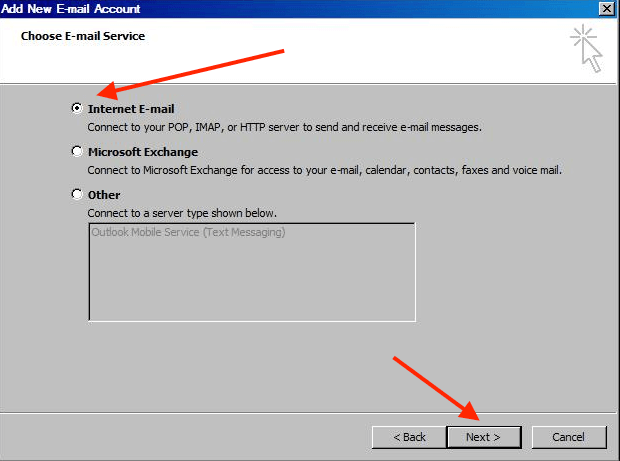
Wählen Sie Internet-E-Mail
Klicken Sie auf Weiter
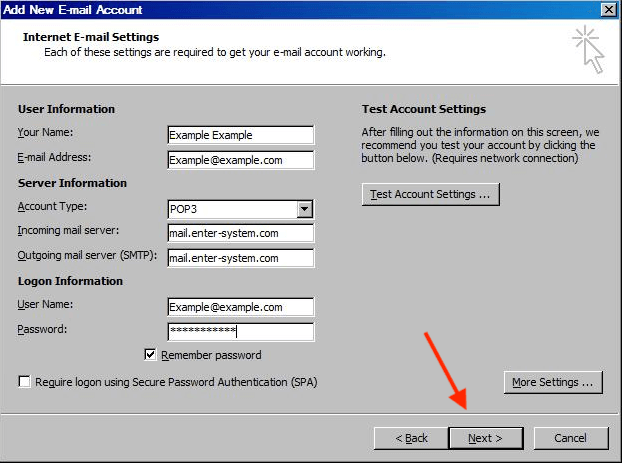
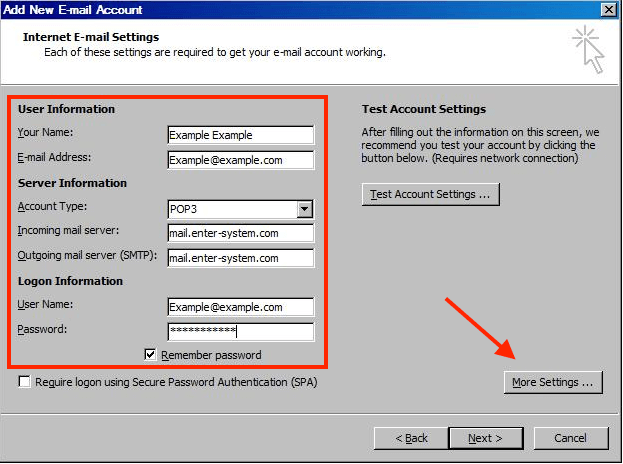
Füllen Sie die erforderlichen Felder aus:
Ihr Name
(Dieser Name wird den Empfängern angezeigt, wenn Sie E-Mails senden)
E-Mail-Adresse
Ihre vollständige geschäftliche E-Mail-Adresse (Beispiel: name@ihredomain.com)
Kontotyp
Wählen Sie entweder POP3 oder IMAP
Posteingangsserver
mail.enter-system.com
Postausgangsserver (SMTP)
mail.enter-system.com
Benutzername
Ihre vollständige E-Mail-Adresse
Kennwort
Das Kennwort Ihres E-Mail-Kontos
Klicken Sie anschließend auf Weitere Einstellungen…
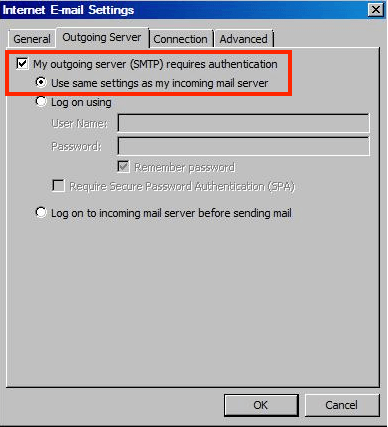
Öffnen Sie die Registerkarte Postausgangsserver
Aktivieren Sie das Kontrollkästchen:
Der Postausgangsserver (SMTP) erfordert Authentifizierung
Wählen Sie:
Gleiche Einstellungen wie für Posteingangsserver verwenden
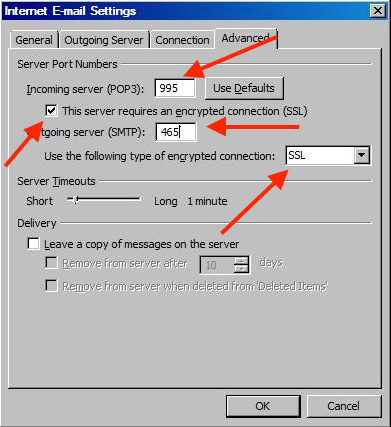
Öffnen Sie die Registerkarte Erweitert
POP3-Port: 995
oder
IMAP-Port: 993
Aktivieren Sie:
✔ Dieser Server erfordert eine verschlüsselte Verbindung (SSL)
SMTP-Port: 465
Verschlüsselungstyp: Wählen Sie SSL
Klicken Sie auf OK, um Ihre Einstellungen zu speichern.
Klicken Sie auf Weiter
Outlook führt einen kurzen Test durch, um zu bestätigen, dass alles funktioniert
Klicken Sie nach erfolgreichem Test auf Fertig stellen